 カルポ
ドライバー向け
カルポの使い方
スマホだけで、点呼・点検・日報がその場で終わります。実際の画面で説明します。
はじめに:カルポ公式LINEに登録してください
カルポ公式LINEのメニューの「ドライバー画面」をタップすると、すぐにカルポが開きます。毎日ここから開けるので、URLを探す必要がありません。
LINEで友だち追加する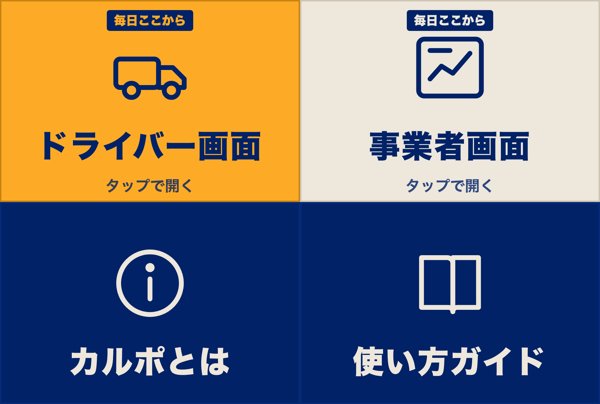
LINEのトーク一覧で、カルポのトークを右にスワイプ(iPhone)、または長押し(Android)して、「ピン」を押します。
はじめかた(最初の1回だけ)
- 会社から届いたリンクを開くLINEなどで送られてきたリンクをタップします。
- 名前とメールアドレスを入力する画面の案内に沿って入力します。
- 届いたメールのリンクからログインパスワードはありません。ログインが切れたら、メールのリンクをもう一度開きます。
- 内容を確認して「同意」する記録が会社に共有されることに同意すると、使い始められます。
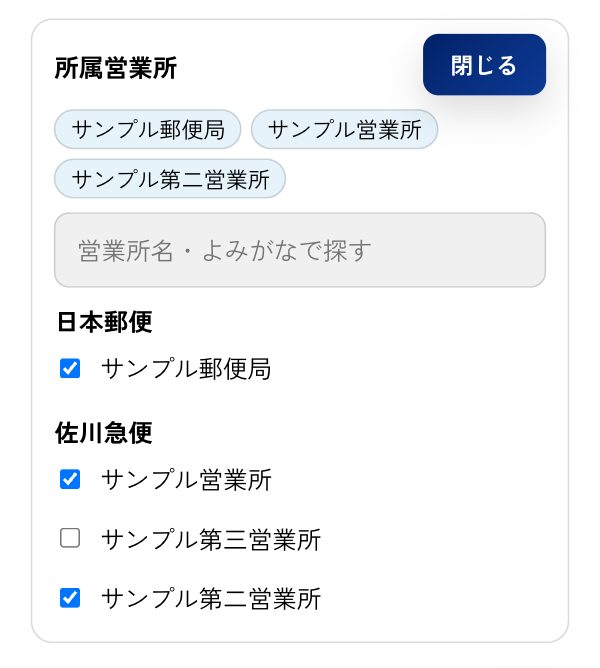
- 所属営業所を選ぶ「業務」の画面のいちばん上に「所属営業所を選んでください」が出たら、「所属営業所を選ぶ」を押して、所属する営業所にチェックを入れます(いくつでも選べます)。会社が確認するまで「確認待ち」と出ますが、その間もそのまま使えます。会社が営業所を登録していないときは出ません。
開いた画面をスマホのホーム画面に追加しておくと、毎日すぐ開けます。
1. 出発から締めまでの流れ
毎日この順番です。「業務」タブから始めます。
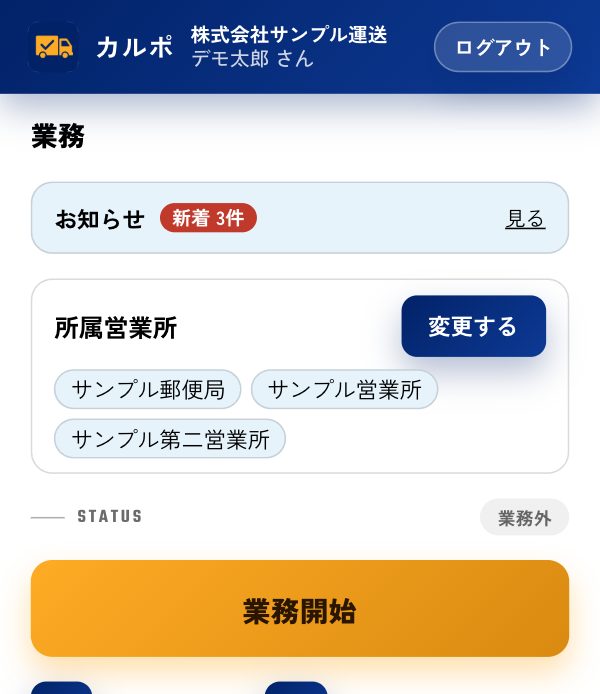
「業務開始」をタップ
出発の前に、オレンジの「業務開始」ボタンを押します。上の「所属営業所」には、自分の所属営業所が出ています。
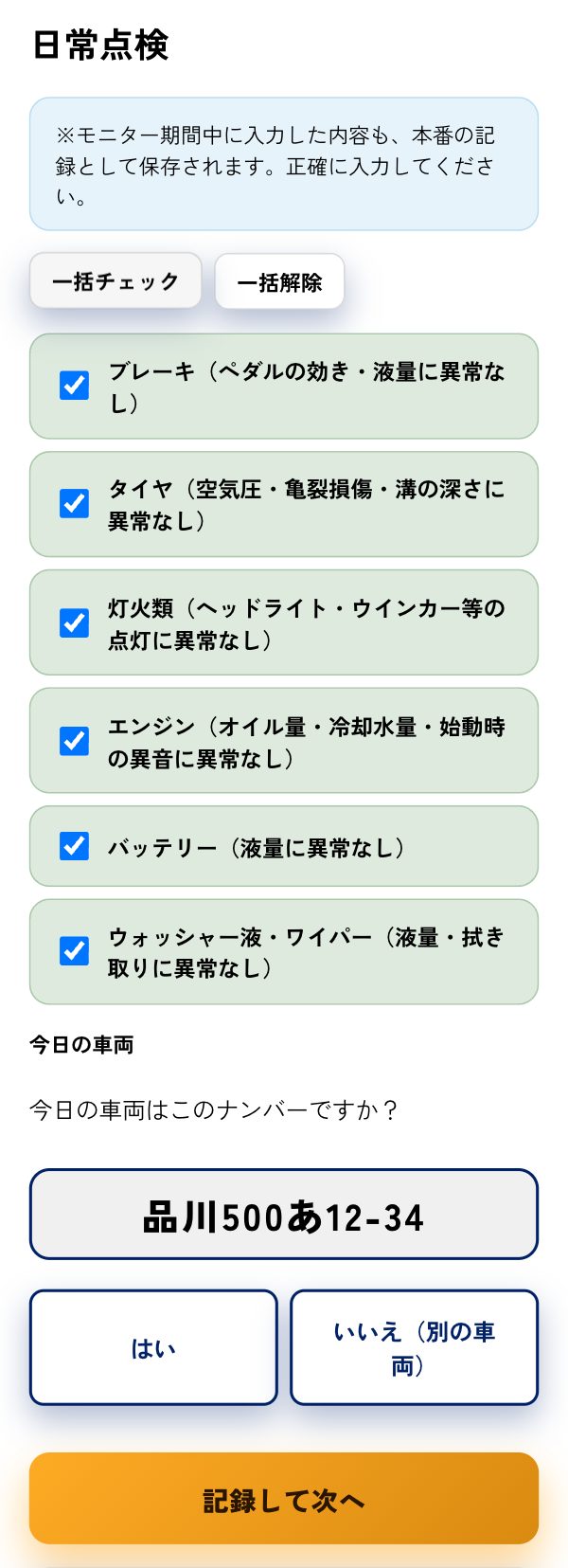
日常点検
ブレーキ・タイヤ・灯火類などを確認します。異常がなければ「一括チェック」で全部にチェックが入ります。
「今日の車両」のナンバーが合っていれば「はい」。違う車に乗るときは「いいえ(別の車両)」を押して選びます。最後に「記録して次へ」。
異常があるときは、その項目のチェックを外して内容を書き、「異状ありとして記録」を押します。
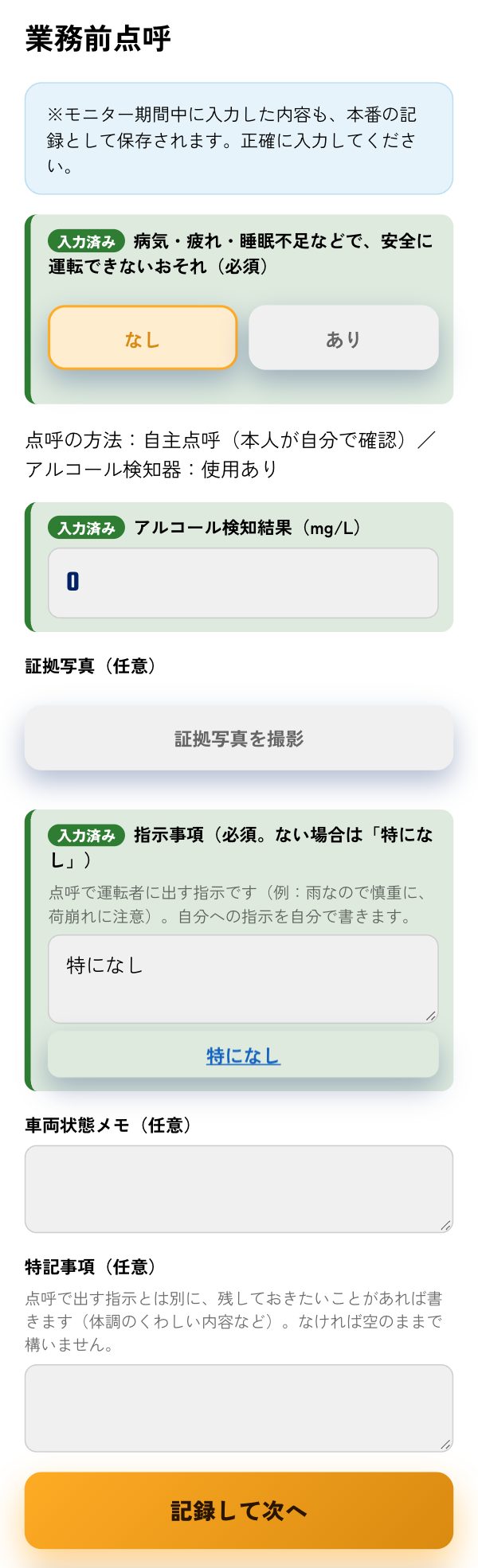
業務前点呼
次の3つを入れて「記録して次へ」。
・病気・疲れ・睡眠不足などで、安全に運転できないおそれ(なし/あり)
・アルコール検知結果(mg/L)
・指示事項(ない場合は「特になし」を押す)
証拠写真・車両状態メモ・特記事項は任意です。入力が済んだ欄は緑になります。
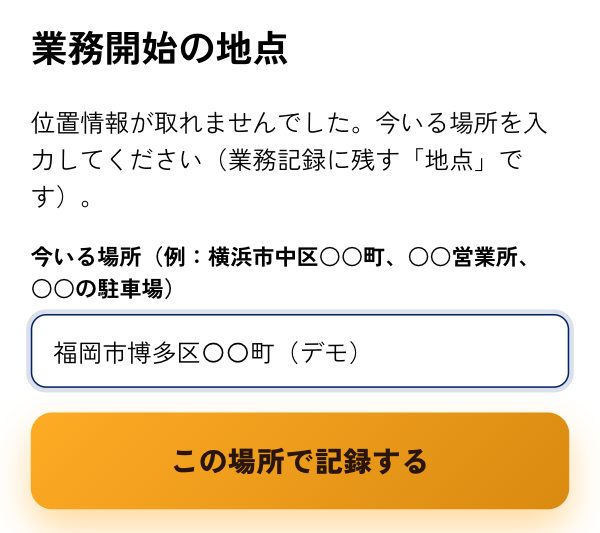
業務開始の地点
位置情報が取れないときは、今いる場所(例:〇〇町、〇〇営業所、〇〇の駐車場)を入れて「この場所で記録する」を押します。
休憩・業務終了のときも、同じように地点をたずねられることがあります。
運転中は「業務中」の画面のまま
運転中は画面を触りません。件数は最後にまとめて入力します。
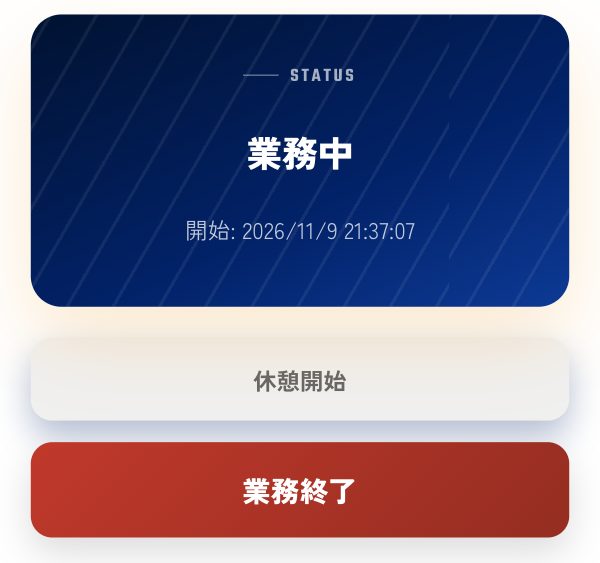
休憩をとるとき
「休憩開始」を押し、理由(自分の休憩/荷主都合の待機)を選びます。終わったら「休憩終了」を押します。
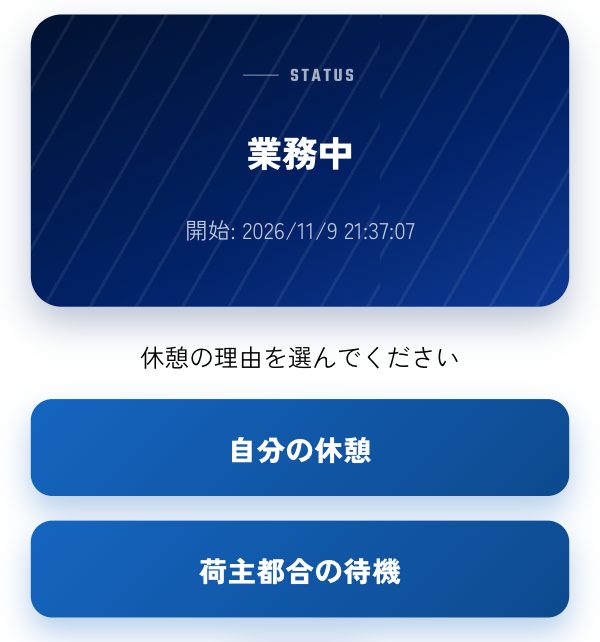
仕事が終わったら「業務終了」→ 業務後点呼
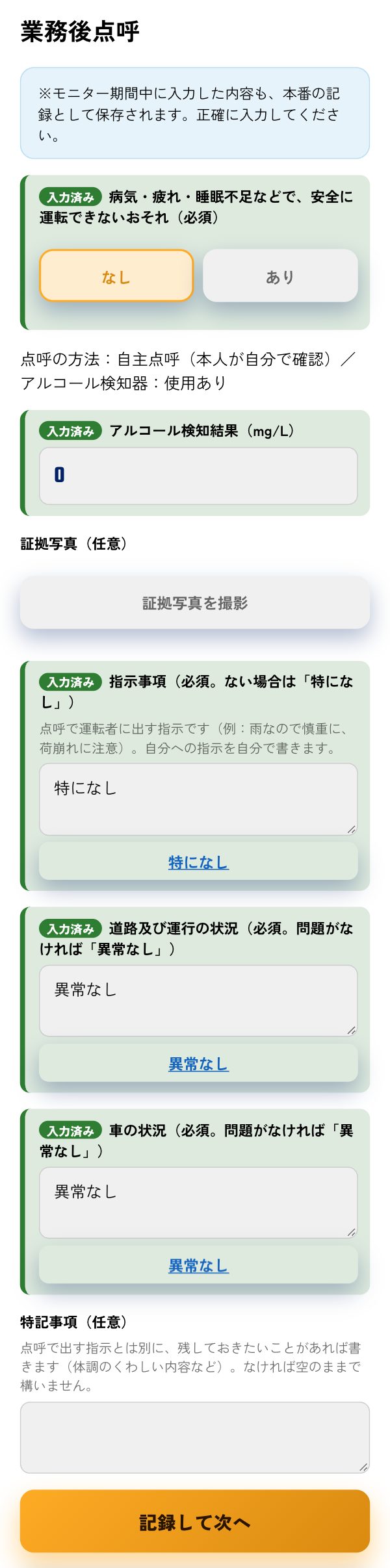
「業務終了」を押すと、業務後の点呼になります。出発前と同じ項目に加えて、道路及び運行の状況と車の状況を入れます(問題がなければ「異常なし」を押す)。最後に「記録して次へ」。
休憩中は業務終了を押せません。先に「休憩終了」を押してください。このあと、業務終了の地点をたずねられることがあります。
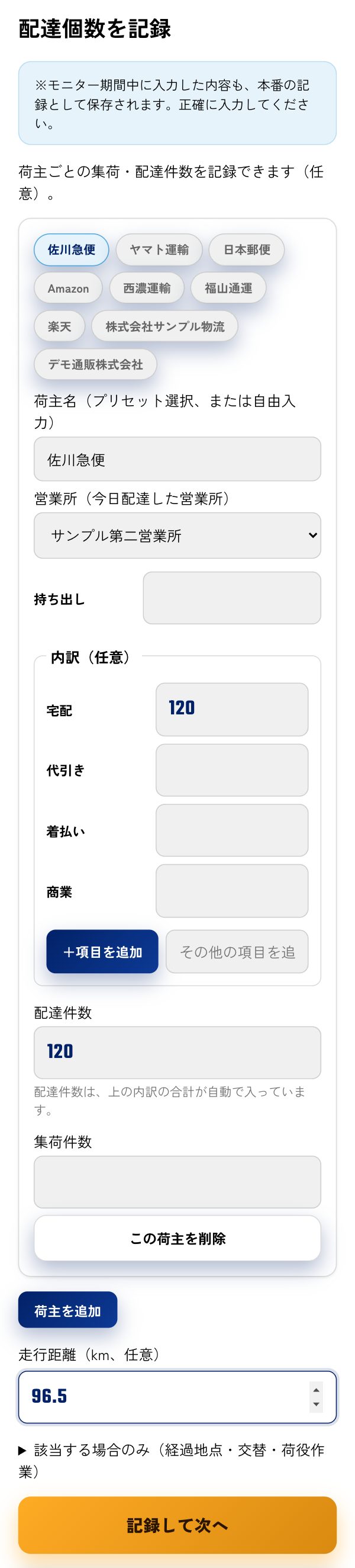
配達個数を入力
荷主の名前を選び(上のボタンをタップ。ない荷主は直接入力)、配達件数・集荷件数と走行距離を入れて「記録して次へ」。
荷主名の下に「営業所」が出たら、今日配達した営業所を選びます。最初は前回選んだ営業所が出ています。違う営業所へ行った日はタップして選び直します(応援で行った営業所は「その他の営業所」にあります)。
内訳(宅配・代引きなど)は任意です。荷主が複数のとき、同じ荷主で2か所の営業所へ行った日は「荷主を追加」で行を分けます。営業所が出ない荷主は、今までどおりです。
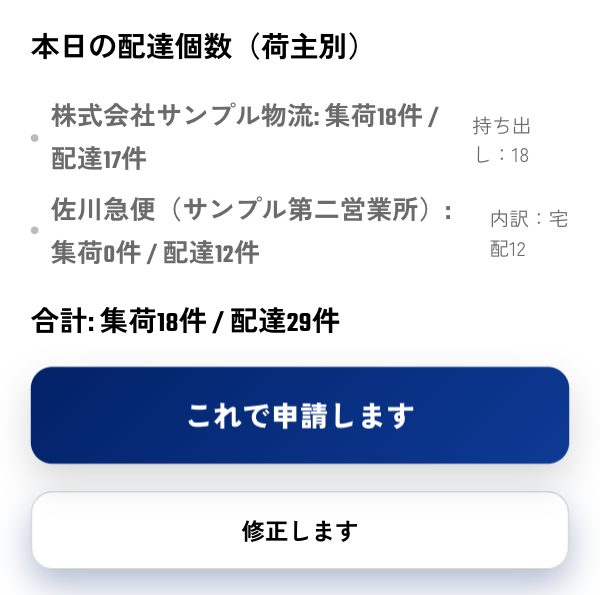
「これで申請します」で締め
「本日のまとめ」で内容を確かめて、「これで申請します」を押します。営業所を選んだ荷主は「佐川急便(〇〇営業所)」のように出ます。直したいときは「修正します」。
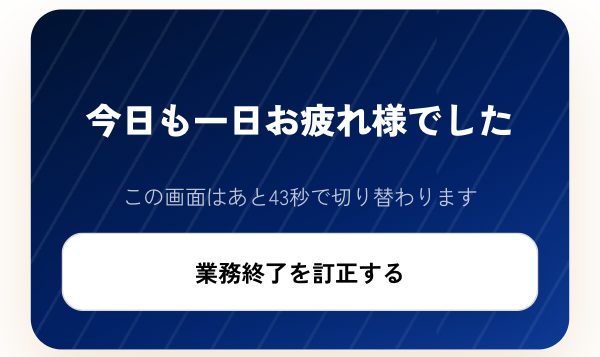
「今日も一日お疲れ様でした」で完了
この画面が出れば、今日の記録は終わりです。直したいところに気づいたときは、「業務終了を訂正する」から直せます。
2. 車検証・証明書の登録
下のメニュー「証明書・書類」から登録します。
車検証・保険証の登録(使用車両の登録)
いつも乗る車が会社に登録されていないときに行います。
① 車検証の写真を選び(カメラで撮影もできます)、「この写真を使う」を押します。ナンバー・車種・積載量・車検の期限が自動で入ります。違っていれば直してください。
② 自賠責保険証も同じように写真を選んで「この写真を使う」。
③ 任意保険証券は、分かる場合だけ。会社が管理していて分からなければ、空のままで大丈夫です。
④ 最後に「登録をリクエストする」を押します。運行管理者が確認すると、車両として登録されます。
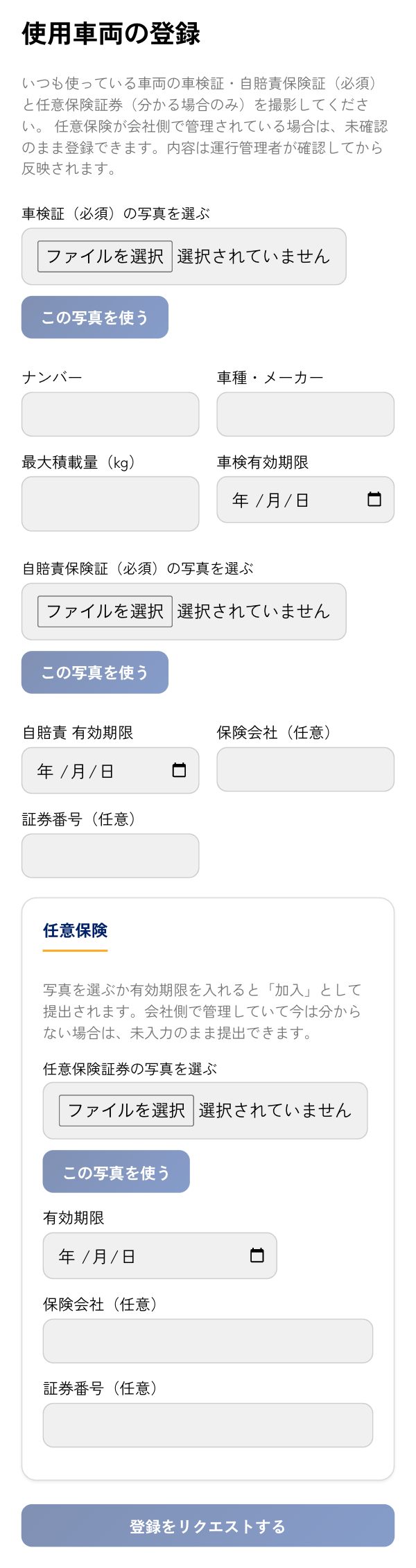
自動で読み取れなかったときは、写真は保存されます。下の項目を手で入力してください。
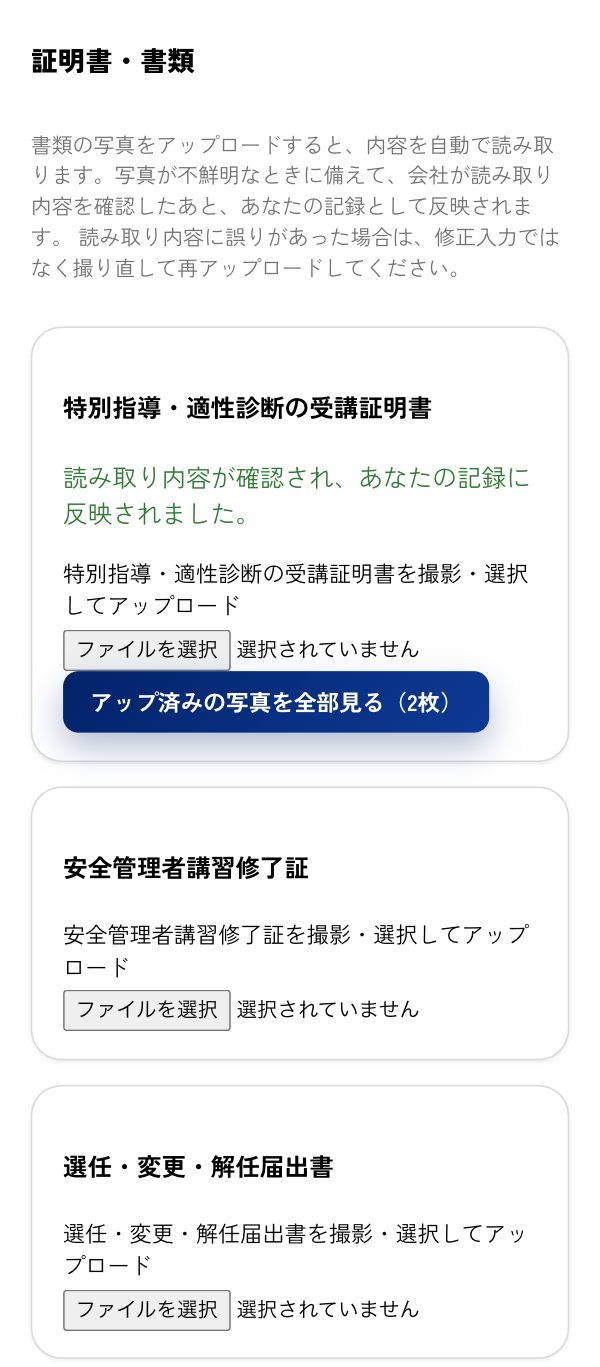
受講証明書・修了証など
それぞれの欄にある「〜を撮影・選択してアップロード」を押して、写真を送ります。写真から内容が自動で読み取られ、会社が確認・承認すると記録に反映されます。
読み取りが違っていたときは、手で直さず、撮り直してもう一度アップロードしてください。
開業届
画面のいちばん下にあります。開業日を入れるか、開業届の写真をつけて「提出する」。提出したあとも直せます。
3. 記録の修正
押し忘れ・入力まちがいは、あとから直せます。元の記録は消えず、「直した履歴」として残ります。
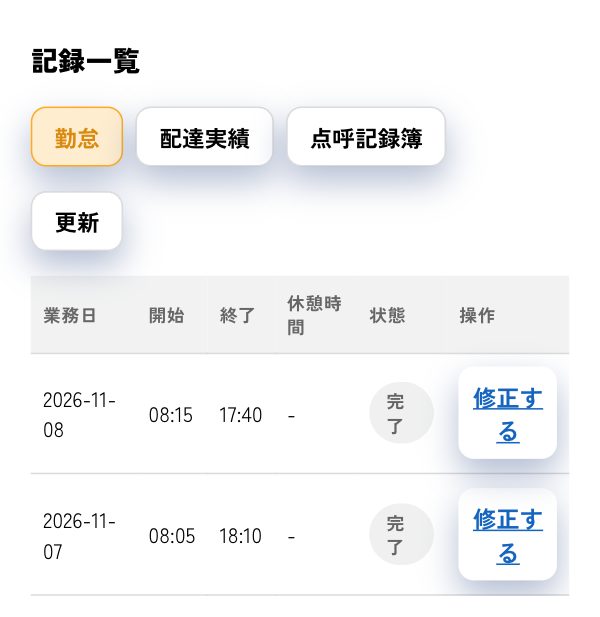
「記録一覧」→「修正する」
下のメニュー「記録一覧」を開き、直したい日の右にある「修正する」を押します。
直して「この内容で保存」
直せるのは次の3つです。まとめて直して、いちばん下の「この内容で保存」を押します。
・業務の開始・終了の時刻(押し忘れなど)
・休憩(時刻の修正、「休憩を追加」で入れ忘れた休憩の追加)
・配達個数・集荷個数
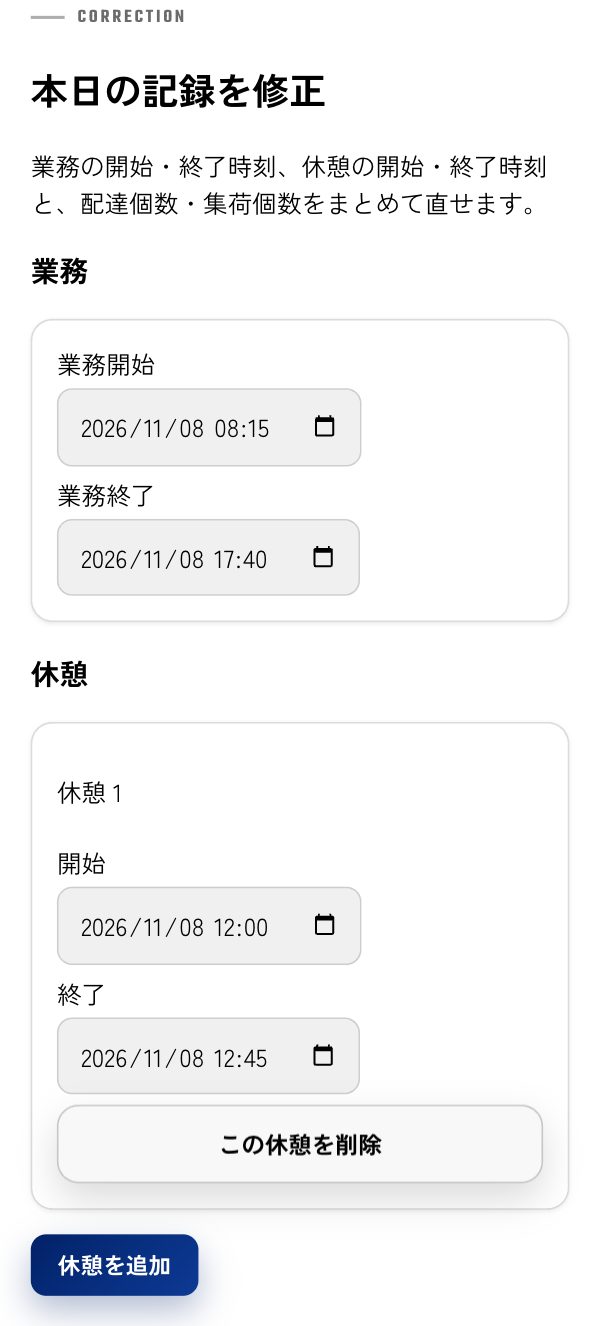
配達個数・集荷個数を直すときは、理由を書いて管理者に申請します。管理者が承認するまでは、今の記録のままです。
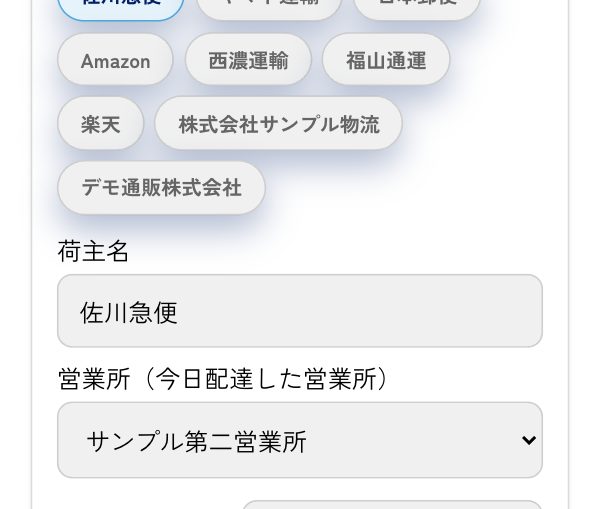
配達個数を直すときも、営業所を選べる
荷主名の下の「営業所」で選び直せます。最初は元の記録の営業所が選ばれています。
営業所が入っていない前の記録は、営業所を選んでから申請してください。
締めの直後なら
「これで申請します」を押す前は、「修正します」でその場で直せます。押した直後の画面なら「業務終了を訂正する」から直せます。
もし事故が起きたら
- まずケガ人の救護と安全確保
- 警察(110番)に連絡
- 会社(管理者)に連絡
- 落ち着いてから、カルポの「事故登録」で記録をする
アプリへの入力は後回しで大丈夫です。人の安全と警察への連絡を最優先にしてください。
よくある質問
- 不具合があったら?
- スクリーンショットと、何をしたときに起きたかの一文を添えて、LINEでお送りください。
- ログインのメールが届かない
- 迷惑メールフォルダを確認してください。それでも届かない場合は、会社の管理者かLINEで連絡してください。
- 自分の記録は誰が見られる?
- あなたと、所属している会社の管理者です。管理者が見られるのは、あなたが共有に同意した業務完了済みの記録だけです。
- モニターが終わったら?
- カード未登録の場合、期間が終わると利用は停止します。続けて使う場合は、画面の「登録」からお手続きください。記録の出力は、終了後1週間以内に限ります。
※ モニター版のため、画面や手順が変わることがあります。画面はデモ用のダミーデータです。事故の報告などの手続きは、会社の指示と管轄の運輸支局の案内に従ってください。